Gga pake basa basi .. langsung aja .. ini tutorialnya lengkap dengan gambar
untuk anda semua !!! cekidot ...
Install windows biasanya dilakukan bila windows tersebut eror atau
terkena virus dan harus dilakukan penginstalan ulang. Bagi anda yang
mengalami kesulitan dalam melakukan penginstalan windows 7 saya akan
berbagi bagaimana cara melakukan
install ulang windows 7 lengkap dengan gambar sehigga anda lebih mudah dalam melakukan install ulang windows 7.
Cara Install Ulang Windows 7
1. Pertama atur First Boot komputer anda ke DVD. Restart Komputer atau saat awal Menyala Tekan Tombol F2 untuk
masuk ke menu Setup di menu Bios, atau terkadang harus menekan Tombol
Del, dengan tulisan
"Del To Setup", dll sesuai menu di komputermu.
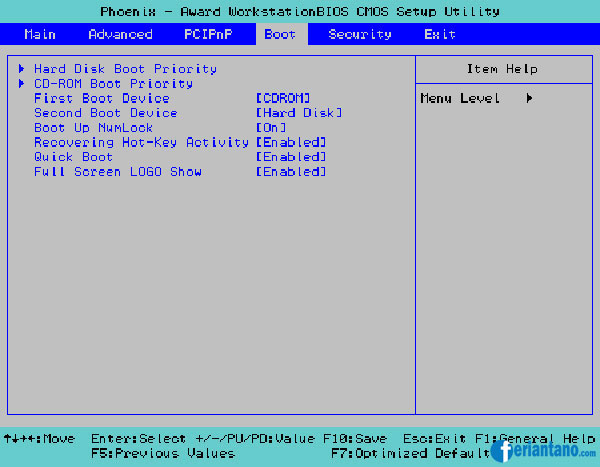
2. Dalam menu Bios akan ada tampilan seperti di bawah ini mungkin akan berbeda di setiap komputer, tapi tinggal sesuaikan saja
3. Di menu Boot, pilih
Boot Device Priority, pada Menu
First Boot pastikan memakai
CD ROOM. Tekan Tombol F10 untuk menyimpan dan exit, maka komputer akan Merestart.
4. Ketika komputer kembali menyala akan tampil perintah
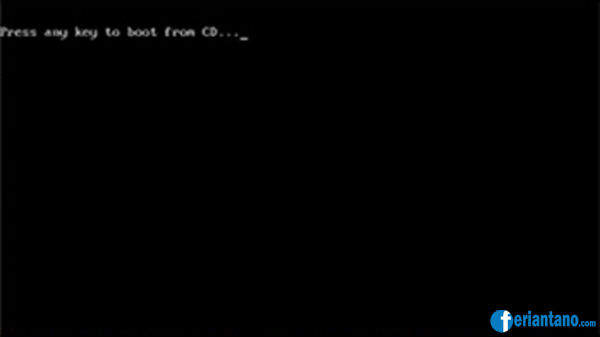
"Press any key to boot from CD or DVD" segera tekan pada sembarang tombol keyboard, dan berikutnya akan tampil proses pemuatan file seperti gambar dibawah ini:
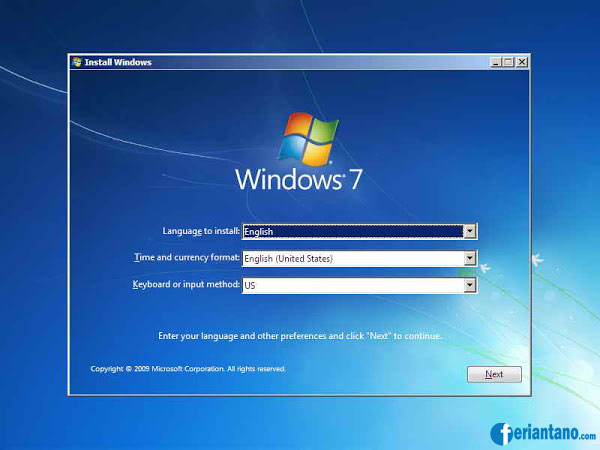
5. Berikutnya akan tampil menu pengisian Bahasa, format waktu, dan
Metode Keyboard, lakukan pengisiannya seperti gambar dibawah ini, dan
pilih Next :
6. Setelah itu muncul tampilan seperti gambar dibawah ini, Pilih
Install now
7. Maka akan tampil menu pilihan persetujuan, centang menu
I accept the license terms, dan pilih
Tombol Next
8. Sekarang pilih dan klik menu
Custom Advanced
9. Berikutnya akan tampil menu
Drive Options seperti ini:
Saya akan jelaskan terlebih dahulu yang harus anda lakukan karena di
setiap komputer pengaturan atau banyaknya drive pasti akan berbeda-beda,
Yang perlu anda bedakan atau ketahui adalah
Drive System Reserved dan
Drive C untuk install windows 7 nya. Sekarang pilih menu drive options, Pilih
Disk 0 Partition 1 System Reserved dan pilih
Format. Pilih
Disk 0 Partition yang anda yakini sebagai
Drive C dan pilih
Format.
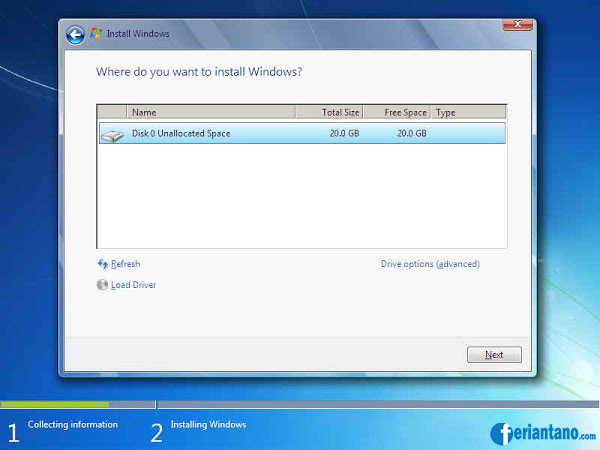
10. Sekarang pilih
Drive C yang telah di Format tadi dan klik tombol Next.
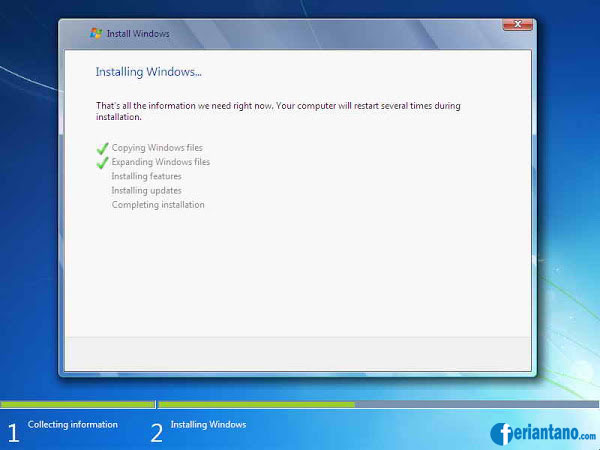
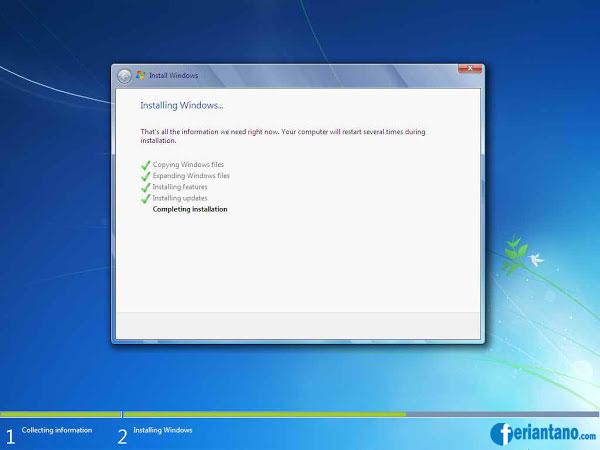
11. Proses penginstalan windows sedang berlangsung
12. Setelah sistem mengkopi dan instalasi wondows 7, komputer akan merestart, saat menyala akan tampil kembali perintah
"Press any key to boot from CD or DVD" dan jangan tekan tombol apapun, biarkan sampai tampil seperti gambar dibawah ini:
13. Sekarang kita masuk ke menu pengisian personalisasi windows 7 anda,
pengisiannya cukup ikuti seperti gambar-gambar dibawah ini dan Step by
step sampai windows 7nya berhasil terinstal :
14. Saya sarankan pengisian password dikosongkan terlebih dahulu dan pilih Next
15. Masukkan product key jika anda sudah memilikinya, atau skip jika anda ingin mengisikannya nanti.
16. Pilih
Ask me later
17. Atur waktu dan timezone seperti gambar dibawah ini :
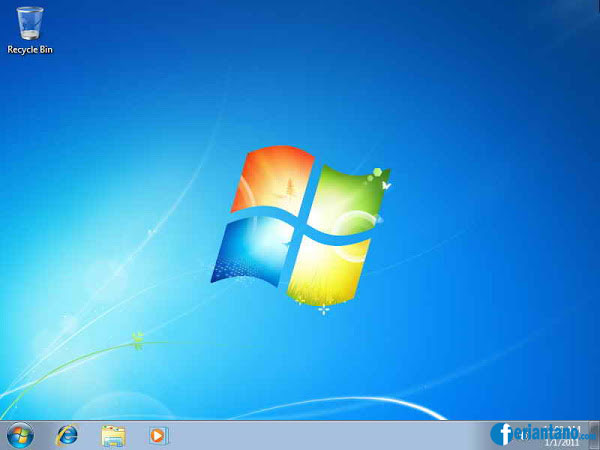
18. Tunggu beberapa saat, dan Windows 7 pun berhasil terinstall ulang di komputer anda.
Nah selesai sudah proses penginstallan windows7 baik dengan menggunakan
flashdisk maupun DVD.
NB :
jika sebelumnya anda menemukan perintah computer
yang menyuruh anda memilih antara architecture X86 dengan X64 , dan anda
bingung yang bagus itu yang mana ya? Ini perbedaannya
Yang
akan dibahas kali ini apakah perbedaan dari Windows7 x86 (32bit) dengan
windows7 x64 (64 bit) ?Ada banyak perbedaan dari keduanya, diantaranya :
- Windows7 x64 (64 bit) memiliki kemampuan yang lebih
besar untuk menjalankan aplikasi berat dibandingkan x86(32 bit) cocok
untuk pekerjaan yang membutuhkan RAM yang besar seperti Desain Grafis,
atau untuk para Gamer.
- Windows 7 x64 (64 bit) akan memberikan performa yang
lebih baik dan maksimal dibandingkan windows 7 x86(32 bit). windows 7 x64
(64 bit) mendukung upgrade memory sampai 193 GB, sedangkan windows 7
32-bit hanya sampai 3GB.
- Kelebihan windows 7 x64 dibandingkan dengan x86 ,
windows 7 x64 bisa dipasang aplikasi atau software dengan System type
untuk x
Macam-macam partition
Partition primary adalah sebuah partisi
yang diperlukan untuk menyimpan dan boot sistem operasi , meskipun aplikasi dan
data pengguna dapat berada di sana juga , dan apa lagi , Anda bisa memiliki
partisi utama tanpa sistem operasi di atasnya . Ada
bisa sampai maksimum empat partisi utama pada hard disk tunggal , dengan hanya
salah satu dari mereka ditetapkan sebagai aktif (lihat " Active partisi
" ) .
Active( boot) partition adalah partisi primary yang memiliki sistem operasi yang
terpasang di atasnya. Hal
ini digunakan untuk booting mesin Anda . Jika
Anda memiliki partisi primer tunggal , itu dianggap sebagai aktif. Jika
Anda memiliki lebih dari satu partisi utama , hanya satu dari mereka ditandai
aktif ( dalam sesi PC tertentu ) .
Partition extended dapat dibagi ke dalam drive logis dan dipandang
sebagai wadah untuk drive logis , dimana data yang tepat berada. Sebuah
partisi extended tidak diformat atau ditugaskan huruf drive . Partisi
extended hanya digunakan untuk menciptakan sejumlah diinginkan partisi logical
.
Drive
logis dibuat di dalam partisi perluasan . Partisi
logical adalah cara untuk memperpanjang pembatasan awal empat partisi . Sebuah
partisi extended dapat berisi hingga 24 partisi logical ( Anda dibatasi oleh
jumlah huruf drive dan jumlah ruang hard drive yang tersedia untuk membuat
drive , tentu saja , itu tidak masuk akal untuk menggunakan 24 partisi pada
sistem dalam banyak kasus , karena itu akan menjadi mimpi buruk
organisasi data ) . Partisi
logical digunakan untuk menyimpan data terutama , mereka dapat diformat dan
ditetapkan huruf drive; rinciannya tercantum dalam tabel partisi extended -
EMBR ( Diperpanjang Master Boot Record )